Editorul site-ului
Editor de site simplu
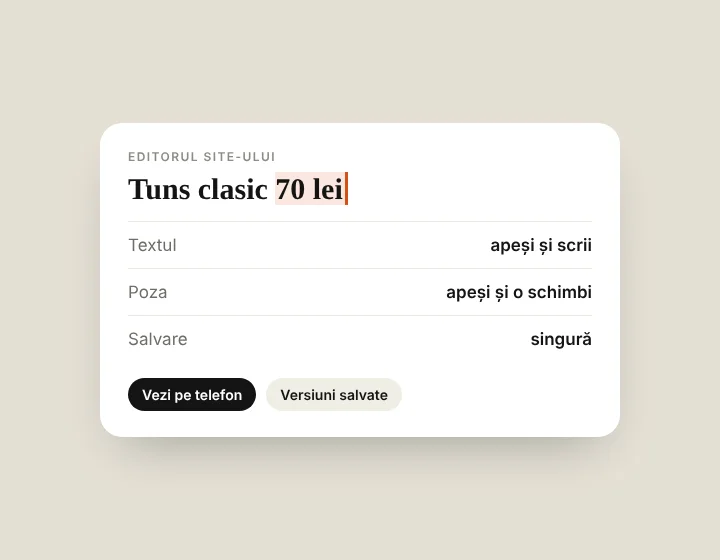
Apeși pe un text și scrii peste el. Apeși pe o poză și pui alta. Atât.
- Intră în abonament
- O pornești în câteva minute
La ce te ajută
Vezi site-ul exact cum îl vede clientul și schimbi direct pe el. La început nu ai în față niciun panou cu setări: ele apar abia când apeși pe ceva.
Când vrei mai mult decât să schimbi un text, fiecare text și fiecare buton are cinci unelte: Așezare, Stil, Text, Efecte și Legătură. Acolo găsești lățimea, culorile, marginea, umbra, fontul și restul. Pozele au și ele uneltele astea, în afară de Text, iar secțiunile au Așezare, Stil și Efecte.
Ce schimbi se salvează singur. Dacă nu-ți place ce a ieșit, pui la loc site-ul de dinainte, din „Versiuni salvate”.
- Texte: apeși pe ele și scrii.
- Poze: apeși pe poză și urci alta, și din telefon.
- Secțiuni: le ascunzi, le muți sau adaugi altele din „+”.
- Cinci unelte pe orice text sau buton: Așezare, Stil, Text, Efecte și Legătură.
- La poze: colțuri rotunjite, margine, umbră, filtru alb-negru, înălțime și unde duce când apeși pe ea.
- La secțiuni: înălțimea, alinierea, marginea, umbra, cum apar pe ecran și dacă se văd pe telefon.
- Pagina de produs: muți sau ascunzi numele, prețul, descrierea și butonul de coș, iar poza o pui în stânga sau în dreapta.
- Formularul de contact: alegi câmpurile, care sunt obligatorii și adaugi altele noi.
- Vezi pe loc cum arată pe telefon.
- Îi poți scrie editorului ce să schimbe sau îi ceri să rescrie un text.
Pentru ce afaceri merge
Editor de site simplu, fără programator
Schimbi prețul unui tuns sau poza de pe prima pagină în mai puțin de un minut.
Site pe care îl schimb singur de pe telefon
Faci o poză cu meniul de azi și o pui pe site din bucătărie.
Merge bine cu:Google și SEOTradu site-ulAsistent de cont
Cum o pornești
Deschizi editorul
Din cont, de la „Editează site-ul”.
Apeși pe ce vrei să schimbi
Un text, o poză sau un buton.
Te uiți cum arată pe telefon
Din butonul cu telefonul. Schimbările sunt deja salvate.
Ce știe să facă
Texte și poze
- Orice text de pe pagină se schimbă pe loc.
- Pozele le urci din calculator sau din telefon.
- Logoul îl pui în locul numelui scris.
Secțiuni și pagini
- Ascunzi o secțiune, o muți mai sus sau mai jos, adaugi alta din „+”.
- Paginile site-ului le găsești la „Pagini”.
Cele cinci unelte
- Apar sub bara de scris, când apeși pe un text sau pe un buton.
- Așezare: lățimea, spațiul din jur, distanța de sus și alinierea.
- Stil: fundalul, marginea, colțurile rotunjite, umbra și cât de transparent e.
- Text: fontul, mărimea, grosimea, culoarea, spațiul dintre litere și dintre rânduri.
- Efecte: ce se întâmplă când treci cu mouse-ul, cum apare pe ecran și cum arată pe telefon.
- Legătură: unde te duce când apeși, și la un text, nu doar la un buton.
- Din „Cum era în temă” pui la loc oricând ce ai schimbat.
Unelte pentru poze și secțiuni
- Poza: apeși pe ea și alegi de sub bară Așezare, Stil, Efecte sau Legătură.
- Așezare: lățimea, înălțimea, dacă umple tot locul sau se vede toată și ce parte rămâne la vedere.
- Stil: marginea, colțurile, umbra, cât de transparentă e și un filtru (alb-negru, sepia, mai vie, mai închisă).
- Secțiunea: apeși pe numele ei și alegi „Unelte”. Ai înălțimea, alinierea textului, marginea, umbra, cum apare pe ecran și dacă se vede pe telefon.
- Fundalul și spațiul de sus și de jos ale secțiunii rămân în bara ei, ca până acum.
Pagina de produs
- O găsești în lista de pagini din editor, dacă site-ul tău vinde.
- Muți blocurile cu săgețile: numele, prețul, descrierea, variantele cu butonul de coș, livrarea.
- Ascunzi ce nu-ți trebuie. Numele produsului rămâne mereu.
- Poza stă în stânga sau în dreapta și îi alegi lățimea și colțurile.
- Schimbi ce scrie pe butonul de coș.
- Ce așezi aici se vede la toate produsele.
Formularul de contact
- Apeși pe formular și îi vezi câmpurile în dreapta.
- Le muți, le schimbi numele și alegi care sunt obligatorii.
- Telefonul și mesajul le poți ascunde. Numele și e-mailul rămân, ca să ai cui răspunde.
- Adaugi până la opt câmpuri ale tale: un rând, mai multe rânduri sau o listă de variante.
- Ce scrie clientul în câmpurile adăugate apare în mesajul pe care îl primești.
Dacă greșești
- În „Versiuni salvate” găsești site-ul de dinainte și îl pui la loc.
Cu ajutorul AI-ului
- Îi scrii ce vrei schimbat sau îi ceri să rescrie un text.
- AI-ul lucrează doar când îi ceri tu.
Întrebări
- Trebuie să știu să fac site-uri?
- Nu. Dacă știi să scrii un mesaj pe telefon, te descurci.
- Pot strica ceva?
- Nimic care să nu se poată pune la loc. Site-ul de dinainte e în „Versiuni salvate”.
- Pot schimba cum arată pagina unui produs?
- Da. În editor alegi „Pagina de produs”, muți sau ascunzi blocurile și pui poza în partea care îți place. Se schimbă la toate produsele deodată.
- Pot adăuga câmpuri în formularul de contact?
- Da, până la opt. Apeși pe formular în editor și alegi „Câmp nou”.
- Cât costă?
- Nimic în plus. E pe fiecare site.
Întrebări de la oameni
Nu ți-am răspuns mai sus? Scrie întrebarea aici. Îți răspundem pe e-mail și o punem și pe pagină, ca s-o găsească și alții.
Păreri
Dacă folosești funcția asta pe site-ul tău, spune ce părere ai. Ajută pe cine vine după tine.
Părerile le pot scrie doar cei care au cont Sharezi. Intră în cont și revino aici.
